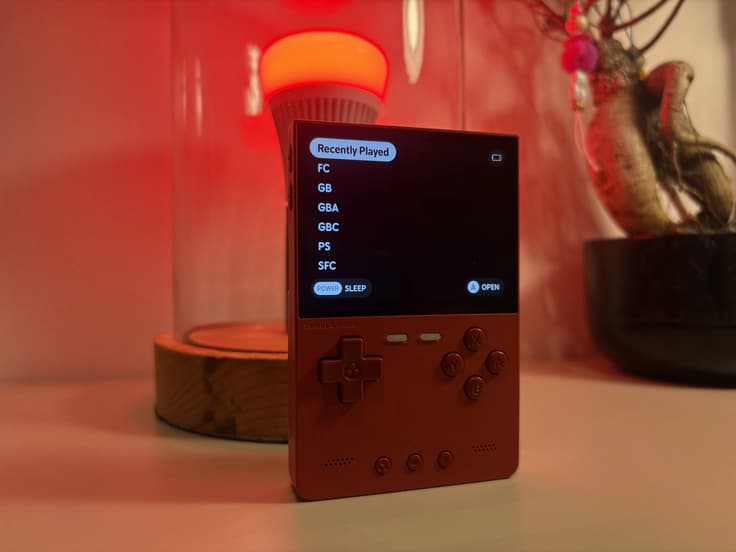
MinUI: ein minimalistischer Retro-Gaming-Launcher
MinUI ist eine minimalistische Benutzeroberfläche und ein libretro-Frontend für Retro-Handhelds. Die Oberfläche ist einfach, funktional und stilvoll, mit einem Premium-Look. Hinter dem übersichtlichen Design steckt ein umfangreicher Funktionsumfang für ein schnelles und angenehmes Retro-Gaming-Erlebnis.
MinUI auf der TrimUI Brick
MinUI passt gut zur TrimUI Brick. Die klare Oberfläche passt zur Premium-Hardware-Erfahrung und macht es einfach, schnell ein Spiel zu starten.
Hauptfunktionen
Übersichtliche Dateiansicht: versteckte Dateien und unerwünschte Erweiterungen werden automatisch ausgeblendet.
Schneller Zugriff beim Spielen: über ein konsistentes In-Emulator-Menü verwaltest du unter anderem Save States und das Wechseln von Discs.
Intelligentes Energiemanagement: das System geht nach 30 Sekunden Inaktivität in den Schlafmodus und schaltet sich nach zwei Minuten komplett aus.
Automatisches Fortsetzen: nach dem Neustart kannst du direkt dort weitermachen, wo du aufgehört hast.
Flexible Speicherung: dieselbe SD-Karte kann auf mehreren unterstützten Geräten verschiedener Hersteller verwendet werden.
Save States über den Launcher: drücke im Launcher X um manuell erstellte Save States direkt zu laden.
Kompatible Geräte
Diese Installationsanleitung ist für die TrimUI Brick geschrieben, funktioniert aber unter anderem auch mit:
Anbernic RG28XX, RG34XX, RG35XX, RG35XX Plus, RG35XX H, RG35XX SP, RG40XX H, RG40XX V und RG CubeXX
GKD Pixel
M17
MagicX XU Mini M und MagicX Mini Zero 28
Miyoo A30, Miyoo Flip, Miyoo Mini und Miyoo Mini Plus
Powkiddy RGB30
TrimUI Smart und TrimUI Smart Pro
Installation
1. Lade die benötigten Dateien herunter
Gehe zu den offiziellen MinUI-Releases auf GitHub und lade herunter:
MinUI base .zip
MinUI extras .zip
2. Bereite die Dateien vor
Entpacke beide ZIP-Dateien und erstelle einen neuen Ordner für dein Gerät. Für die TrimUI Brick kannst du diesen Ordner zum Beispiel minui-for-trimui-brick nennen.
Kopiere aus dem base-Ordner die folgenden Ordner und Dateien in diesen neuen Ordner:
BiosRomsSavesTrimUIREADME.txtem_ui.shMinUI.zip
Kopiere danach alles aus dem extras-Ordner in denselben Ordner und überschreibe Dateien, wenn du dazu aufgefordert wirst.
3. Formatiere die SD-Karte
Formatiere die SD-Karte auf deinem Computer als FAT32 und gib der Karte den Namen MinUI.
Auf macOS geht das über den Finder. Auf Windows kannst du dafür die Datenträgerverwaltung verwenden. Erstelle vorher ein Backup der Dateien, die noch auf der SD-Karte sind.
4. Kopiere MinUI auf die SD-Karte
Kopiere den Inhalt des Ordners minui-for-trimui-brick auf die formatierte SD-Karte.
5. Installiere MinUI
Setze die SD-Karte in deine TrimUI Brick ein und starte das Gerät. Lass den Installationsprozess vollständig durchlaufen.
6. Füge Spiele hinzu
Lege deine eigenen ROM-Backups oder ROMs aus legalen, vertrauenswürdigen Quellen in die passenden Ordner, zum Beispiel SNES für Super-Nintendo-Spiele. Verschiebe diese Ordner in den Ordner Roms auf der SD-Karte.
Sieh dir eventuell Spiele auf itch.io für neue und legale Homebrew-Spiele an.
7. Starte deinen Handheld
Setze die SD-Karte wieder in die TrimUI Brick ein und entdecke die übersichtliche MinUI-Oberfläche.
Mache immer ein Backup, bevor du eine SD-Karte formatierst oder Systemdateien ersetzt.