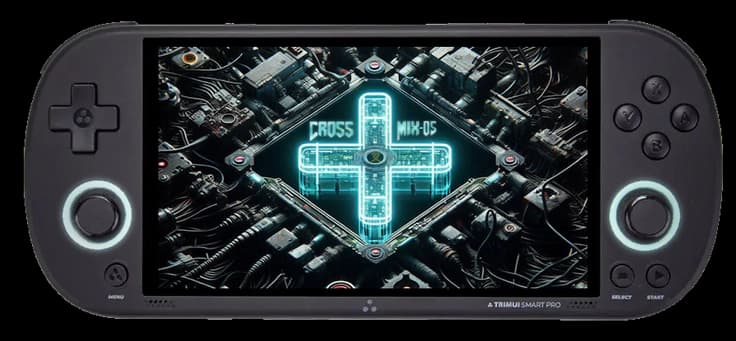
Was ist CrossMix OS?
CrossMix OS ist eine Custom Firmware für Retro-Handhelds. Es kombiniert eine schnelle Oberfläche mit breiter Kompatibilität und zusätzlichen Funktionen für ein angenehmes Retro-Erlebnis. CrossMix OS ist vor allem auf dem TrimUI Smart Pro.
Diese Anleitung beschreibt, wie du CrossMix OS mit macOS auf eine microSD-Karte installierst.
Benötigt
Eine microSD-Karte mit mindestens 8 GB; 64 GB oder mehr werden empfohlen
Ein SD-Kartenleser oder microSD-Adapter
BIOS-Dateien für Systeme, die sie benötigen
Deine eigene ROM-Sammlung
Schritt 1: Formatiere die microSD-Karte
Stecke die microSD-Karte mit einem Kartenleser in deinen Mac.
Öffne den Finder und wähle die Karte in der linken Seitenleiste aus.
Klicke mit der rechten Maustaste auf die Karte und wähle Löschen (Erase).
Wähle bei Struktur (Format) MS-DOS (FAT).
Gib der Karte bei Bedarf den Namen
CROSSMIX.Lass das Schema unverändert, wenn macOS es automatisch ausgewählt hat.
Bestätige und warte, bis das Formatieren abgeschlossen ist.
Hinweis: Beim Formatieren wird der vorhandene Inhalt der microSD-Karte gelöscht. Erstelle vorher eine Sicherungskopie von Dateien, die du behalten möchtest.
Schritt 2: Installiere CrossMix OS
Öffne die CrossMix OS-Releases auf GitHub.
Lade bei der neuesten Release die ZIP-Datei herunter, zum Beispiel
CrossMix-OS_v1.x.x.zip.Entpacke die ZIP-Datei.
Kopiere die Dateien oder entpacke sie direkt auf die formatierte microSD-Karte.
Schritt 3: Füge deine Spiele hinzu
Entpacke deine eigenen ROM-Dateien und lege sie in den richtigen Systemordnern auf der microSD-Karte ab. Beispiele:
NESfür Nintendo Entertainment SystemGBAfür Game Boy AdvancePSPfür PlayStation Portable
Manche Ordnernamen können von denen des Standardbetriebssystems abweichen. Beispiele sind PSP OPERA für PPSSPP und PICO für Panasonic Pico- und Pico-8-Inhalte.
Verwende nur ROMs, für die du die nötigen Rechte hast. Für legales Homebrew und Indie-Spiele kannst du zum Beispiel itch.io ansehen.
Schritt 4: Starte CrossMix OS
Lege die microSD-Karte in die TrimUI Smart Pro ein.
Schalte den Handheld ein.
Warte beim ersten Start einen Moment geduldig ab. CrossMix OS initialisiert unter anderem PortMaster und andere benötigte Komponenten.
Fertig
CrossMix OS ist jetzt auf deinem TrimUI Smart Pro installiert. Du kannst die Oberfläche, Emulatoren und ROM-Ordner weiter nach Wunsch einrichten.